編輯:關於Android編程
知識點:
這次將繼續上一篇文章沒有講完的Menu的學習,上下文菜單(Context menu)和彈出菜單(Popup menu)。
上下文菜單
上下文菜單提供對UI界面上的特定項或上下文框架的操作,就如同Windows中右鍵菜單一樣。
在Android中,有兩種提供上下文操作的方式:一種是在浮動的上下文菜單(長按彈出)中,另一種是上下文操作模式裡。
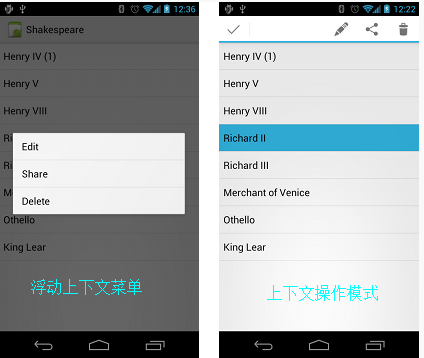
那麼怎樣創建一個浮動的上下文菜單(floating context menu)呢?
1.調用registerForContextMenu()方法為View注冊上下文菜單。
2. 在Activity或Fragment中實現onCreateContextMenu()方法。
3.實現onContextItemSelected()方法以響應用戶長按菜單項的事件。
下面是一個上下文菜單的demo:
private TextView textView;
  final int RED = 0x101;
  final int BLUE = 0x102;
  final int GREEN = 0x103;
  @Override
  protected void onCreate(Bundle savedInstanceState) {
    super.onCreate(savedInstanceState);
    setContentView(R.layout.activity_main);

    textView=(TextView)findViewById(R.id.textView);
    //給textView注冊上下文菜單
    registerForContextMenu(textView);
  }
//創建上下文菜單
  @Override
  public void onCreateContextMenu(ContextMenu menu, View v,
      ContextMenuInfo menuInfo) {
    menu.add(0, RED, 0, "Red");
    menu.add(0, BLUE, 0, "Blue");
    menu.add(0,GREEN,0,"Green");
    menu.setHeaderTitle("Set the color of the textView");
    menu.setGroupCheckable(0, true, true);
  }
  //菜單項響應事件
  @Override
  public boolean onContextItemSelected(MenuItem item) {
     switch (item.getItemId()) {
    case GREEN:
      item.setChecked(true);
      textView.setBackgroundColor(Color.GREEN);
      break;
    case BLUE:
      item.setChecked(true);
      textView.setBackgroundColor(Color.BLUE);
      break;
    case RED:
      item.setChecked(true);
      textView.setBackgroundColor(Color.RED);
      break;
    }
     return true;
  }
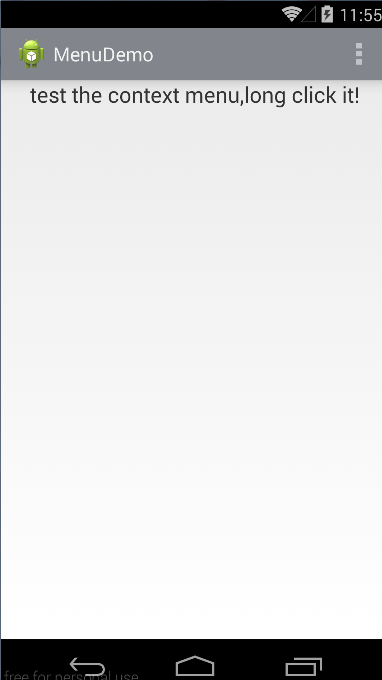
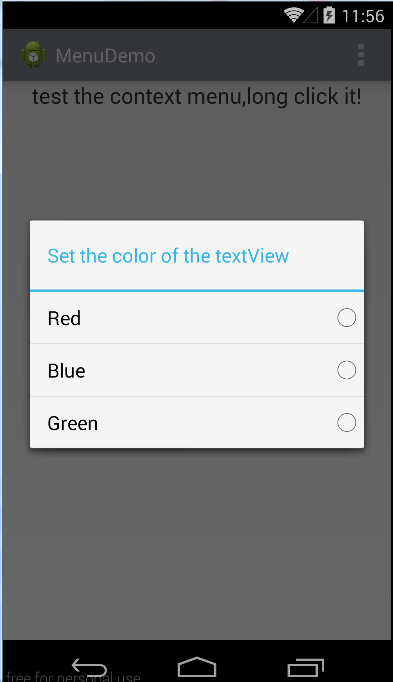
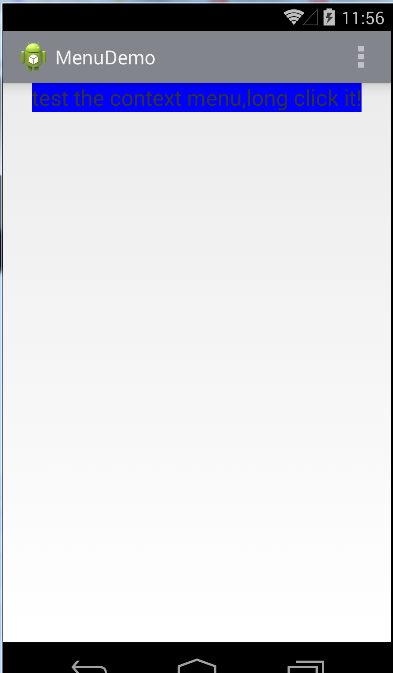
使用上下文操作模式
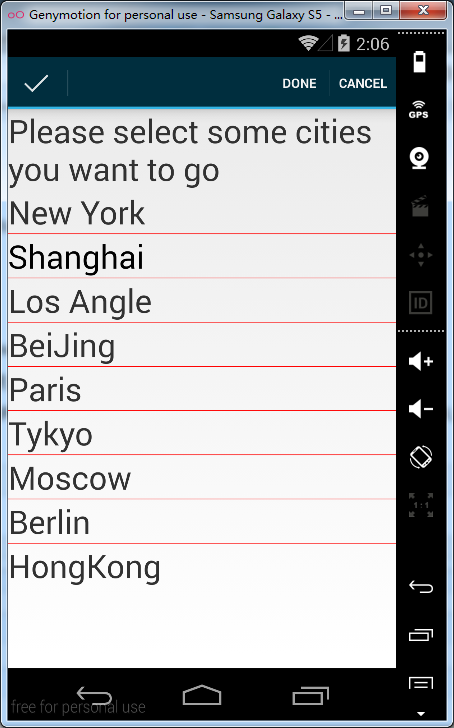
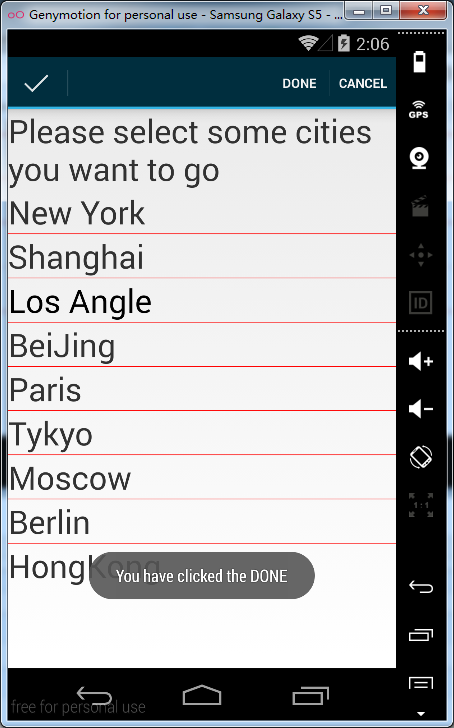
上下文操作模式是實現系統ActionMode接口,關注用戶的交互來實現上下文操作行為。當用戶通過選擇菜單項來觸發這個模式,一個可供用戶對剛選擇的菜單項進行操作的上下文action bar出現在屏幕頂部。用戶可選擇多項(select multi items)、取消選擇(deselect)、操作完成(Done)、返回(BACK)等操作。
那麼什麼時候調用上下文操作模式呢?
在下面兩種情況下調用:
1.用戶對View執行長按(long-click)操作。
2.用戶在View中選擇了復選框(checkbox)或者類似的UI組件。
怎麼啟用上下文操作模式呢?
這也分兩種情況:
1.針對獨立的View
首先實現 ActionMode.Callback接口,然後調用startActionMode()方法。
2.針對ListView或GirdView(或其他AbsListView的拓展)
實現 AbsListView.MultiChoiceModeListener接口,調用setMultiChoiceModeListener()方法,最後傳入CHOICE_MODE_MULTIPLE_MODAL參數調用setChoiceMode()方法。
private ListView listView;
  @Override
  protected void onCreate(Bundle savedInstanceState) {
    super.onCreate(savedInstanceState);
    setContentView(R.layout.activity_main);

    listView=(ListView)findViewById(R.id.listview1);
    String arr[]={"New York","Shanghai","Los Angle","BeiJing","Paris","Tykyo","Moscow","Berlin","HongKong"};
    //將數組包裝成ArrayAdapter
    ArrayAdapter<String> adapter1= new ArrayAdapter<String>(this,R.layout.array_item ,arr);
    listView.setAdapter(adapter1);

    listView.setChoiceMode(ListView.CHOICE_MODE_MULTIPLE_MODAL);
    listView.setMultiChoiceModeListener(new MultiChoiceModeListener() {

      @Override
      public boolean onPrepareActionMode(ActionMode mode, Menu menu) {
        // TODO Auto-generated method stub
        return false;
      }

      @Override
      public void onDestroyActionMode(ActionMode mode) {
        // TODO Auto-generated method stub

      }

      @Override
      public boolean onCreateActionMode(ActionMode mode, Menu menu) {
        // TODO Auto-generated method stub
          MenuInflater inflater = mode.getMenuInflater();
          inflater.inflate(R.menu.contextmenu, menu);
          return true;
      }

      @Override
      public boolean onActionItemClicked(ActionMode mode, MenuItem item) {
        switch (item.getItemId()) {
      case R.id.done:
        Toast.makeText(MainActivity.this, "You have clicked the DONE", Toast.LENGTH_LONG).show();
        break;
      case R.id.cancel:
        Toast.makeText(MainActivity.this, "You have clicked the CANCEL", Toast.LENGTH_LONG).show();
      default:
        break;
      }
        return true;
      }

      @Override
      public void onItemCheckedStateChanged(ActionMode mode, int position,
          long id, boolean checked) {
        // TODO Auto-generated method stub

      }
    });
  }
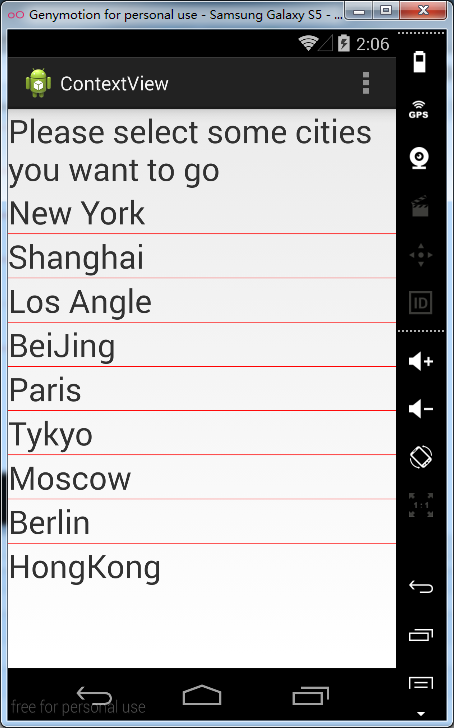
 Android 消息機制
從一接觸Android開始,就聽說了消息機制,那時候對消息機制的理解也只是看看別人博客,了解一些概念和相關的類而已,並沒有深入的去了解和探究。直到最近,重新過了一遍消息
 Android應用中實現手勢控制圖片縮放的完全攻略
一、概述現在app中,圖片預覽功能肯定是少不了的,用戶基本已經形成條件反射,看到小圖,點擊看大圖,看到大圖兩個手指開始進行放大,放大後,開始移動到指定部位~~~我相信看圖
 Android自定義View實現廣告信息上下滾動效果
先看看效果:實現代碼:public class ScrollBanner extends LinearLayout { private TextView mBanner
 Android Action Bar 詳解篇(推薦)
作為Android 3.0之後引入的新的對象,ActionBar可以說是一個方便快捷的導航神器。它可以作為活動的標題,突出活動的一些關鍵操作(如“搜索”、“創建”、“共享